
AI推論やデータ解析を業務で行う専門職にとって、自作PC(BTO含む)の本質的な価値は「コストを抑えること」ではなく、自身の用途に完全最適化した計算リソースを構築できる点にあります。特に重要なのは、GPUの「VRAM容量」とマザーボード・電源の安定性です。本記事では、AI運用・データ解析向けワークステーションを構成する7つのコンポーネントの選び方と、組み立て手順、失敗しやすいポイントを解説します。
なぜ「計算リソース」を自分で定義する必要があるのか?
クラウドAIへのデータ送信がコンプライアンス上許されない、あるいはデータ処理の待ち時間が人件費を圧迫している——こうした課題を抱える専門職にとって、ローカルに強力な計算環境を保持することは知的生産性を最大化するための投資です。ゲーミングPCとは部品選定の基準が異なり、「高負荷を長時間安定して処理し続けられるか」が判断軸になります。
AI・解析環境に必要な7つのコア・コンポーネントとは?
高負荷な計算を安定して長時間実行するワークステーションは、以下の7要素で構成されます。
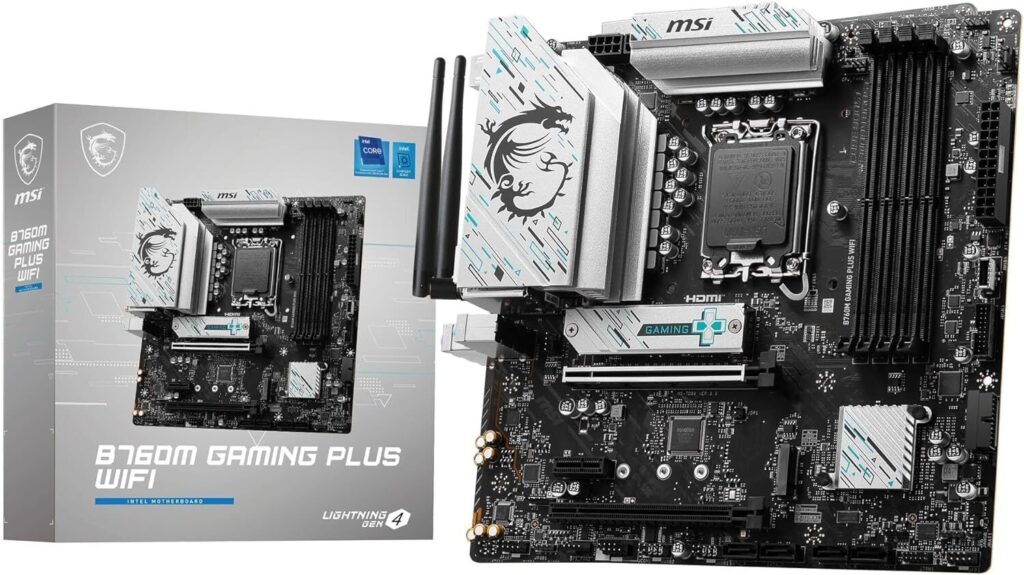
マザーボードで重視すべきポイントは?
最も重視すべきは、PCIeスロットの帯域幅(Gen4/Gen5)とVRM(電源回路)の冷却性能です。巨大なグラフィックボードを搭載し高負荷で長時間回し続けるため、安価なマザーボードでは熱暴走による計算エラーのリスクが高まります。拡張性と安定性に優れたATXマザーボード(例:MSI Z790系、B760系)が目安です。
CPUはどう選べばいい?
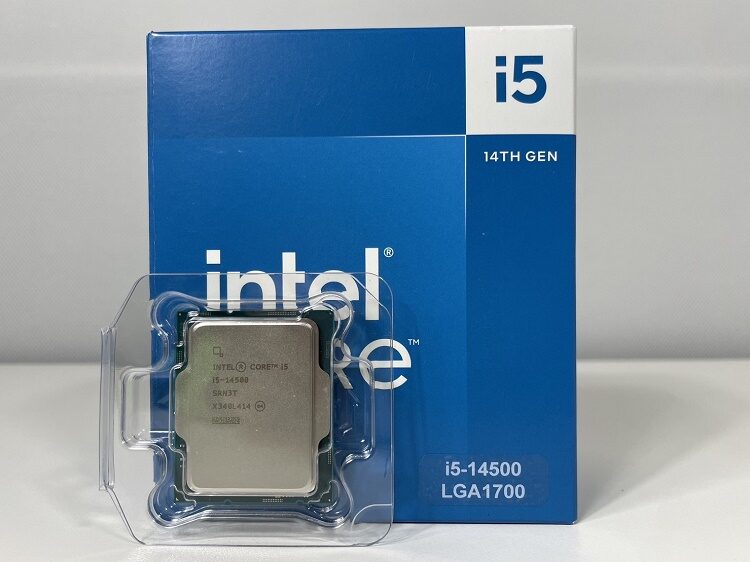
画像生成(Stable Diffusion)やLLMの推論において主役はGPUですが、前処理(PythonでのCSVパース等)にはCPUのマルチスレッド性能が直結します。目安はCore i5/i7のKシリーズ、またはRyzen 7/9シリーズです。長時間の高負荷に耐えるため、必ず高性能な水冷クーラーまたは大型空冷クーラーを組み合わせます。
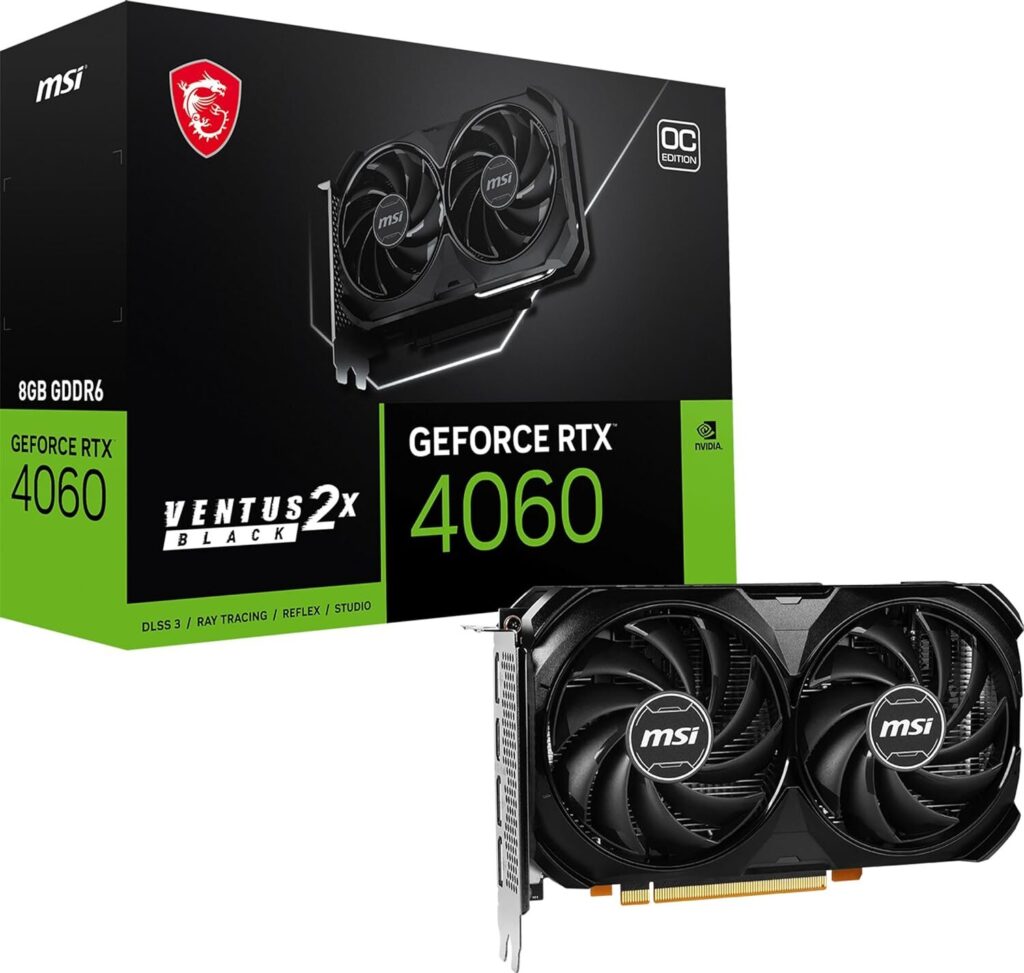
GPU(グラフィックボード)で最優先すべき指標は?
AI用途における最優先指標は「VRAM(ビデオメモリ)容量」です。4bit量子化を前提にした場合、必要VRAM容量(GB)はおおむね「パラメータ数(B)×約0.6」が目安とされ、7Bモデルなら約4〜8GB、13Bモデルなら約8〜12GBが必要になります(出典:株式会社AX「LLMのメモリ要件を徹底解説」2026年)。社内アシスタントやRAGのバックエンドとして安定運用する場合はVRAM16GB以上、30B級モデルを本格的に扱う場合は24GB以上が実用ラインとされています。16GB未満では「Out of Memory」エラーが頻発し、業務が停止するリスクがあります。予算配分としてはGPUに最も比重を置くべきパーツです。
メモリ(RAM)はどのくらい必要?
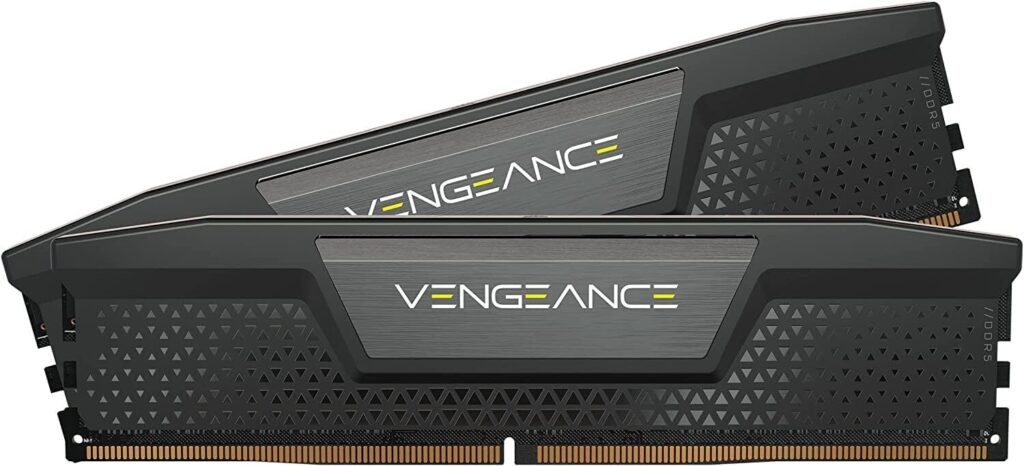
ストレージから読み込んだデータをGPUへ送るための一時待機所です。解析データセットが巨大化する現代において、16GBではすぐにスワップ(ストレージへの退避)が発生し、処理速度が低下します。DDR5メモリの32GBを最低ラインとし、可能であれば64GBの搭載を推奨します。
ストレージ(SSD)は何を基準に選ぶ?
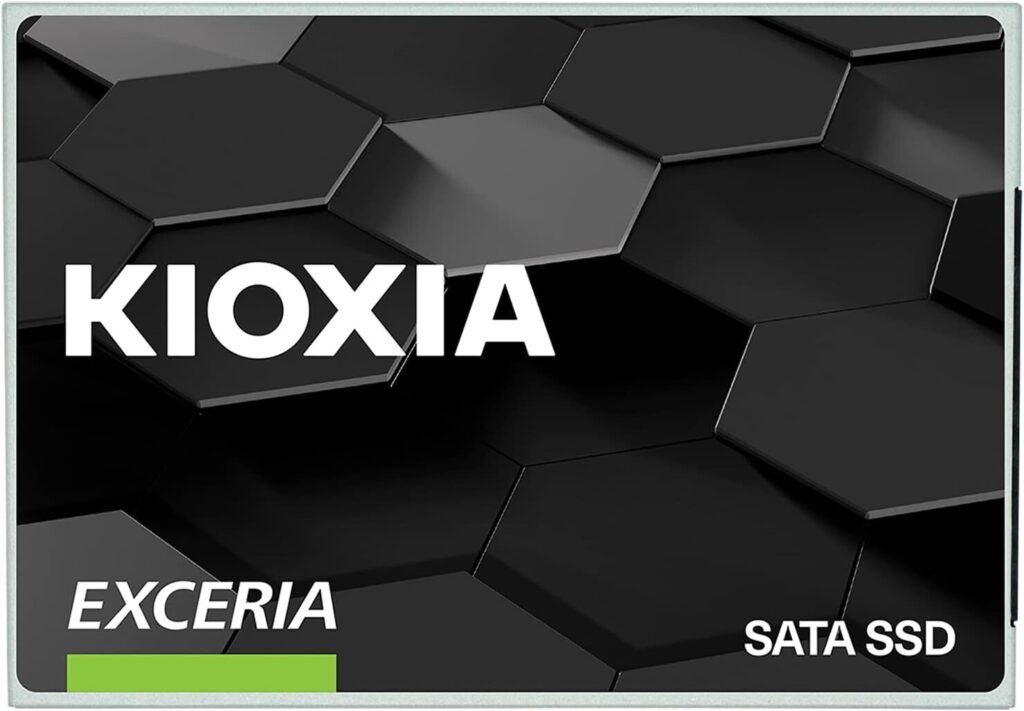
AIモデルデータ(数GB〜数十GB)の読み込み速度を左右します。HDDは論外で、SATA接続のSSDもボトルネックになるため、マザーボードに直接挿す「NVMe M.2 SSD」を選びます。Gen4対応が目安です。OS用とデータ/モデル保存用を物理的に分け、最低でも「1TB+2TB」のデュアル構成にすると、データ消失リスクを抑えられます。
電源ユニット(PSU)の容量はどう決める?
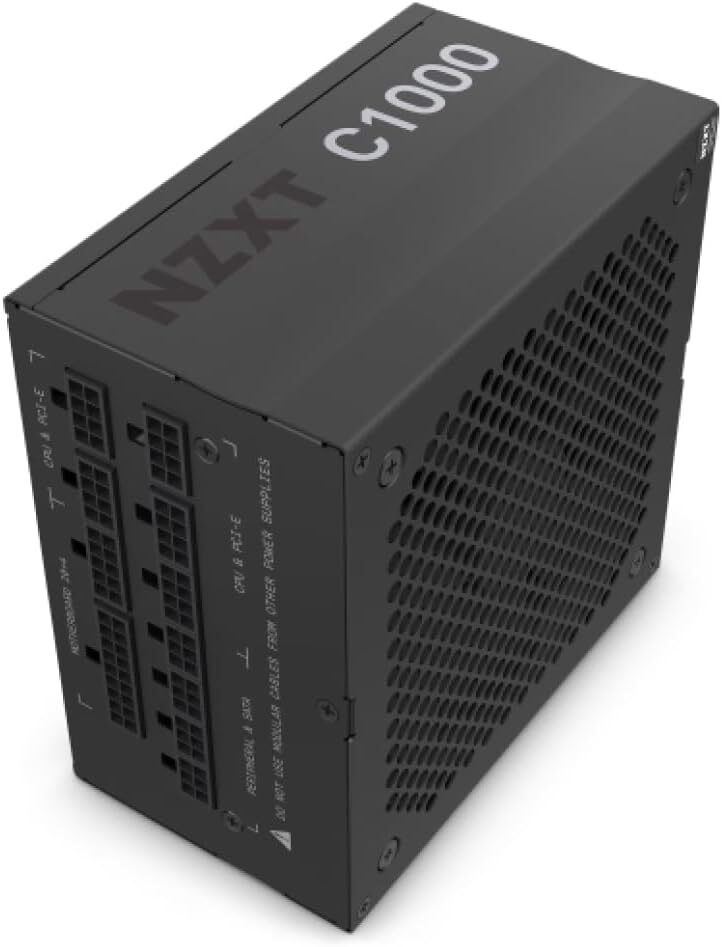
ハイエンドGPUはピーク時に強烈な電力を消費するため、電源が落ちると計算途中の作業が失われます。80PLUS Gold認証以上の1000W〜1200Wクラスが目安で、システムの最大消費電力の「2倍」の容量を持つ電源を選ぶと、変換効率と寿命の両面で有利です。
PCケースで確認すべき点は?
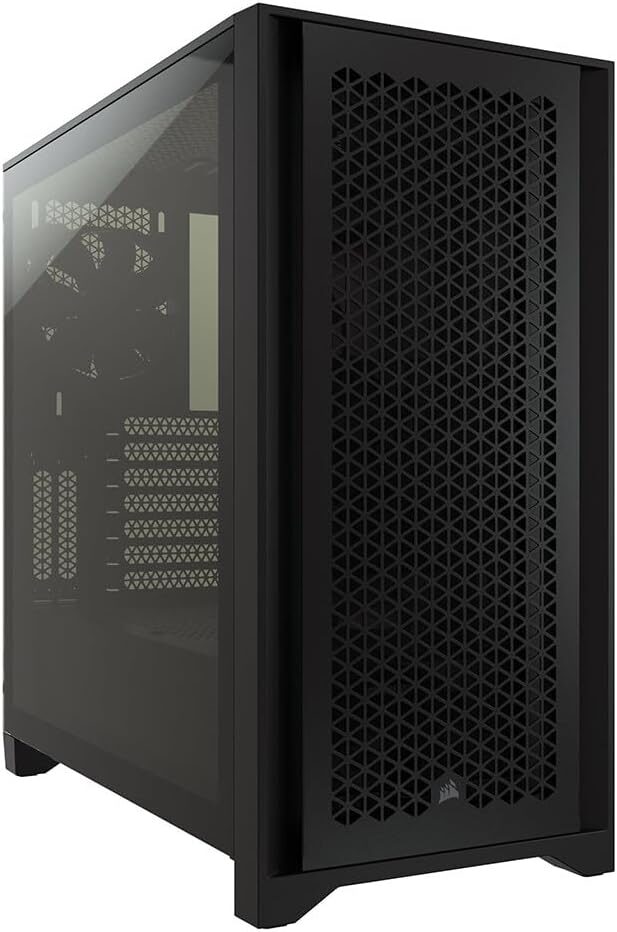
近年巨大化するGPU(RTX 4090等は長さが35cm近くになる)を物理的に収容できるか、そして計算中の膨大な熱を逃がすエアフローが確保されているかが重要です。フロントがメッシュ構造の「エアフロー特化型」ミドルタワーまたはフルタワーケース(例:CORSAIR 4000D/5000D Airflow等)が目安です。
組み立てはどの順序で進めるべき?
ハードウェアの組み立て自体は規格が統一されているため難易度は高くありませんが、業務用の安定稼働を前提とする場合は以下の順序と静電気対策の徹底が求められます。
- 環境構築:静電気防止手袋を着用する。
- マザーボード上の準備:ケースに組み込む前に、マザーボードへCPU・M.2 SSD・メモリを取り付ける(この段階が最も安全)。
- ケースへの格納:マザーボードをケースに固定する。
- 電源と冷却系の配線:電源ユニットを取り付け、給電ケーブルとケースファンを配線する。裏配線を整理しエアフローを妨げないことが重要。
- GPUの搭載:最後にグラフィックボードを取り付け、補助電源を接続する。
- BIOS確認とOSインストール:最小構成で起動し、CPU・メモリ(XMP等)が正しく認識されているかBIOSで確認する。
物理的な組み立てに不安がある場合は、メーカーのBTOパソコンで同等スペックをカスタマイズ構築するのも、時間単価を考えれば有効な選択肢です。
自作・選定でよくある「致命的な失敗」とは?
パーツの互換性を見落とすと、そのまま金銭的損失に直結します。購入前に以下3点を必ず確認してください。
- CPUとマザーボードのソケット適合:IntelとAMDで物理的な形状が異なるだけでなく、世代によるチップセットの互換性も要確認。
- 物理的な干渉:GPUが長すぎてケースファンに当たる、水冷ラジエーターとメモリが干渉するといった事態を防ぐため、各パーツの寸法(mm)を図面上で確認する。
- 電源容量の不足:電源容量をギリギリにすると、高負荷計算時にシステムが強制シャットダウンする。
よくある質問
ローカルLLM用にはVRAMは何GB必要?
4bit量子化を前提にすると、必要VRAM容量(GB)はおおむね「パラメータ数(B)×約0.6」が目安です。7Bモデルで約4〜8GB、13Bモデルで約8〜12GB、30B級を本格運用する場合は24GB以上が実用的とされています(出典:株式会社AX「LLMのメモリ要件を徹底解説」2026年)。
ゲーミングPCとAIワークステーションは何が違う?
ゲーミングPCはフレームレート重視で選定しますが、AIワークステーションはVRAM容量と、高負荷を長時間安定処理できる冷却・電源設計が選定基準になります。
自作に不安がある場合はどうすればいい?
メーカーのBTOパソコンで同等スペックをカスタマイズ発注する方法があります。物理的な組み立てに時間をかけたくない場合は、時間単価の観点で有効な選択肢です。
まとめ:投資としての「計算リソース」
自作PCは単に「安く上げる」ための手段ではなく、自身の業務に必要なリソースを見極め、ROI(投資対効果)を最大化する戦略的投資です。GPUのVRAM容量を軸に、マザーボード・電源・冷却の安定性を確保し、知的生産活動を加速させる環境を構築しましょう。