なぜプロフェッショナルは「ローカル環境」を選択するのか?
MidjourneyやDALL-E 3のようなクラウド型画像生成サービスには、入力プロンプトやデータの流出、生成物の権利関係の不透明性という実務上のリスクが常につきまといます。Stable Diffusionのローカル環境構築は、単に無料であることが目的ではなく、秘匿情報を外部に一切送信しないデータ主権の確立と、拡張機能(ControlNet等)による出力の完全制御を目的とした知的生産インフラの構築です。学習にはAUTOMATIC1111(A1111)、最新モデルを使った実運用にはForge Classic/ComfyUIという2段構成で進めるのが、2026年7月時点では現実的です。
計算リソース(PCスペック)はどう選べばいい?
Stable Diffusionの推論処理は、CPUではなくGPU(グラフィックボード)の性能に依存します。
- OS:Windows 10/11(64bit)
- GPU:NVIDIA製 RTX 30シリーズ以降(推奨:RTX 4070 Ti SUPER以上)
- VRAM:最低8GB/推奨16GB以上
VRAM 16GB以上を推奨する理由は、高解像度生成や最新のSDXL・FLUXモデルでVRAM 8GBクラスのGPUがOut of Memoryエラーでクラッシュしやすいためです。特にA1111はメモリ効率の面で新しいツールに劣るため、8GB帯のGPUではこの傾向が顕著です。詳細な機材選定ロジックは以下の記事を参照してください。
▼AI・解析用ワークステーション選定ガイド▼

環境構築:デプロイメントの3ステップ(A1111 – 学習用)
まずは日本語情報と拡張機能が最も豊富なAUTOMATIC1111(A1111)で基礎を学びます。ただし、A1111本体は2024年7月のv1.10.0以降実質的に開発が停止しており、FLUXやStable Diffusion 3.5、RTX 50シリーズには公式対応していません。SD1.5・SDXLの範囲であれば安定して動作するため、「操作を学ぶ入口」として位置づけてください。
Step 1: Pythonの実行環境はどう整備する?
Stable DiffusionはPythonベースで動作します。バージョンが異なると依存関係のエラーが発生しやすいため、Python 3.10.6(または3.10.xの安定版)の使用を推奨します。
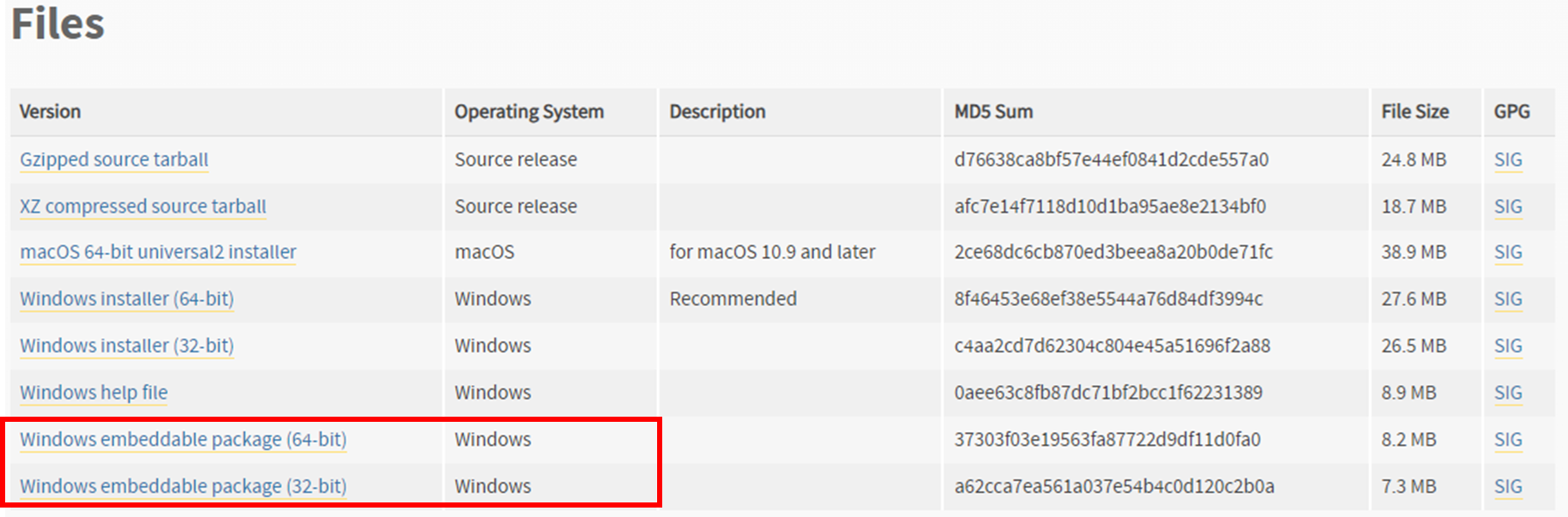
- インストーラーの取得:Python公式サイトから「Windows installer (64-bit)」をダウンロード。
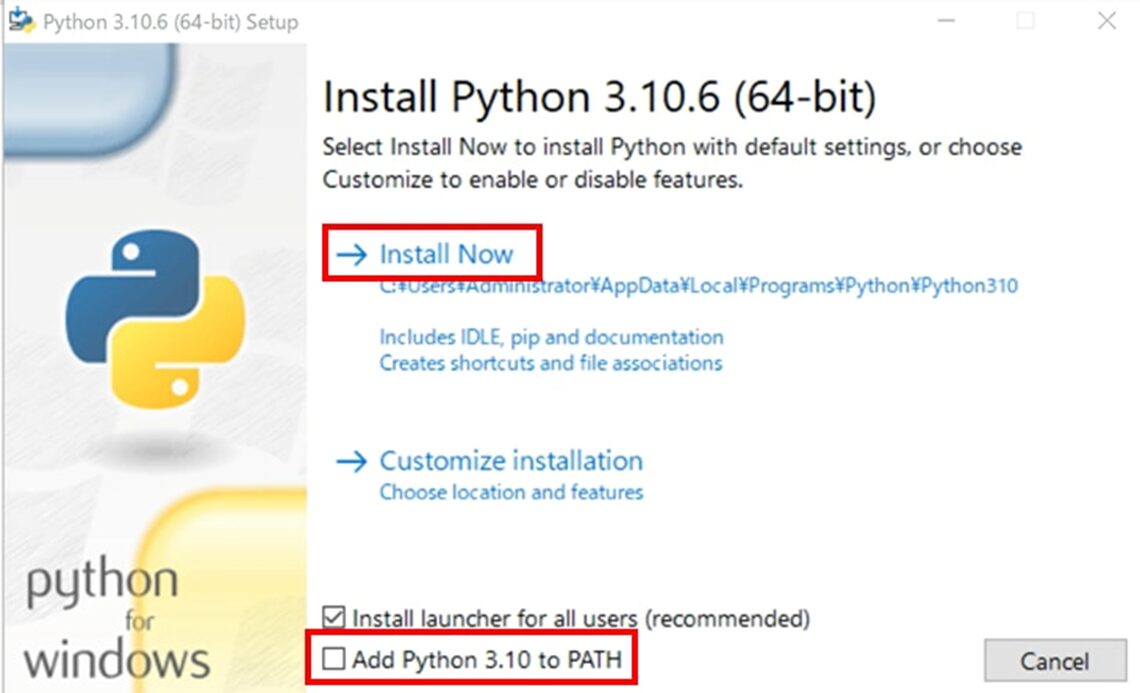
- 重要:インストール時、必ず「Add Python 3.10 to PATH」にチェックを入れる。これを忘れるとコマンドラインからの呼び出しに失敗する。
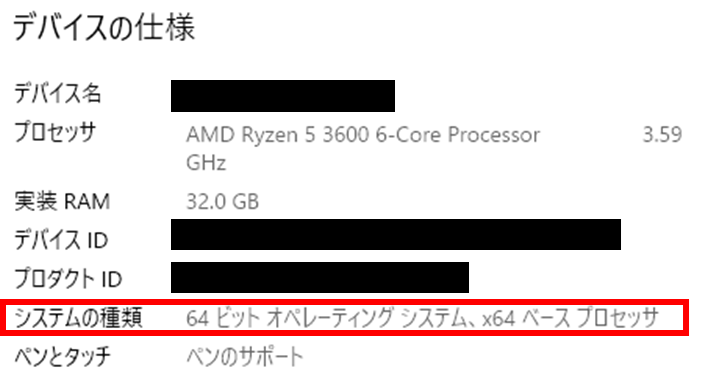
キーボードの[Windowsマーク]と[X]を同時に押し、メニューから[システム]をクリックします。[デバイスの仕様]の[システムの種類]欄で、32ビットか64ビットかを確認しておきます。
確認した32/64ビットに応じたインストーラーをダウンロードします。
ダウンロードしたインストーラーを開き、[Add Python 3.10 to PATH]にチェックを入れ、[Install Now]をクリックします。「Setup was successful」が表示されたら完了です。
Step 2: Git(ソース管理)はどう導入する?
最新の機能追加やバグ修正を反映させるため、Gitによるバージョン管理を導入します。Git for Windowsからインストーラーを取得し、全てデフォルト設定でインストールを完了させてください。
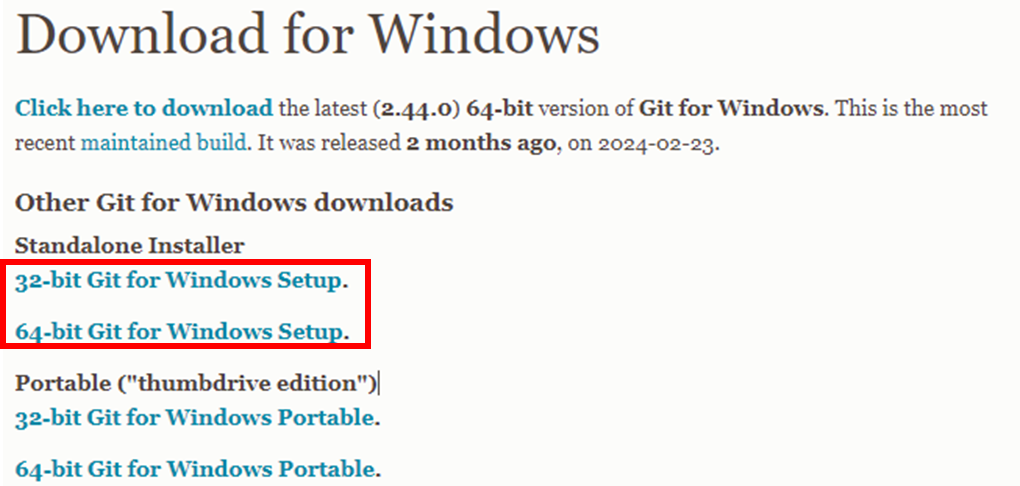
ダウンロードしたインストーラーを起動し、各ステップの[Next]ボタンをクリックしていきます。全ステップでデフォルトの選択を変更せず、最後のステップで[install]をクリックします。
Step 3: A1111 WebUIはどう配備する?
データを格納したい任意のフォルダ(迷ったらデスクトップで可)を開き、右クリックで[Open Git Bash here]をクリックしてターミナルを開きます。
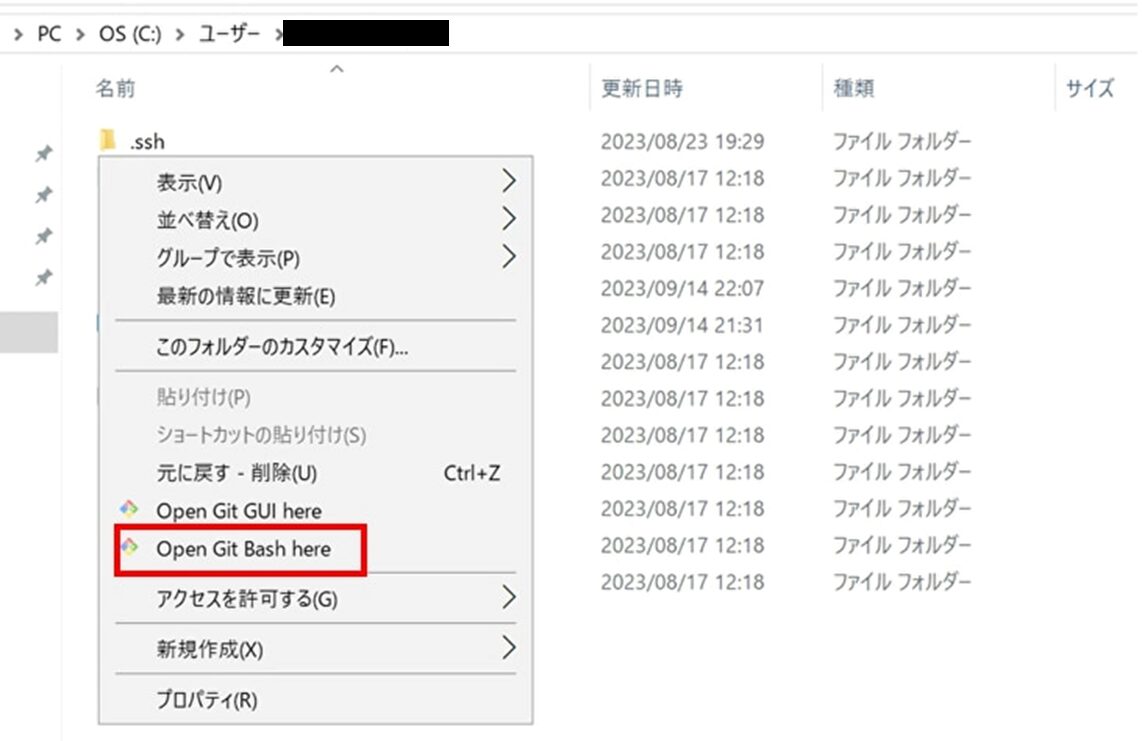
開いたターミナルに下記のコマンドを入力し、Enterを押します。データ転送速度が重要になるため、展開先には必ずNVMe SSD上のディレクトリを選んでください。
git clone https://github.com/AUTOMATIC1111/stable-diffusion-webui.git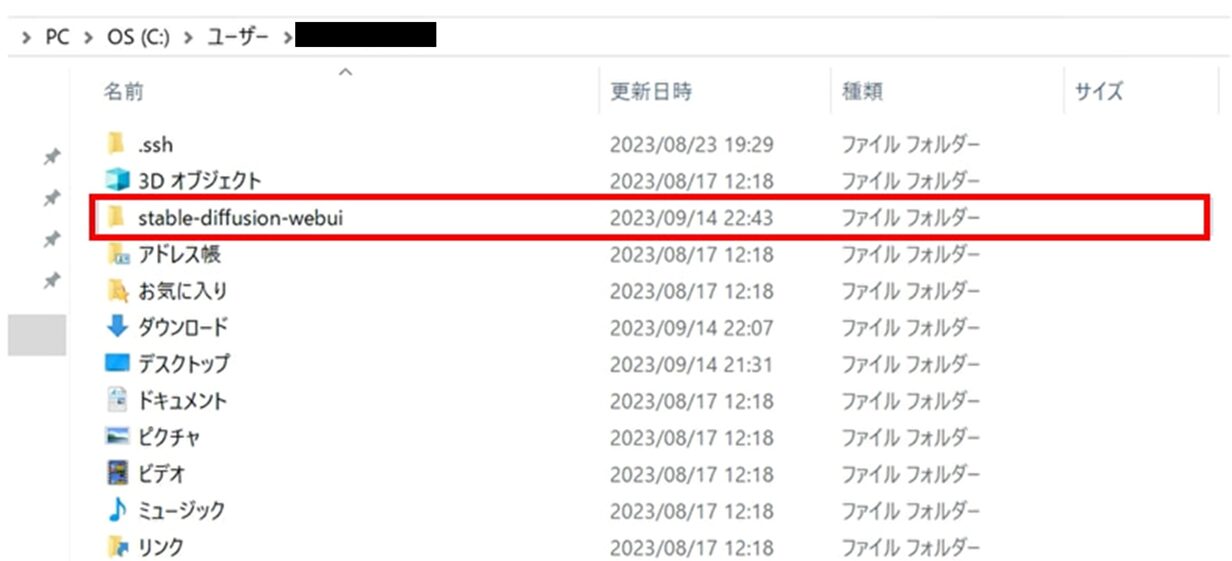
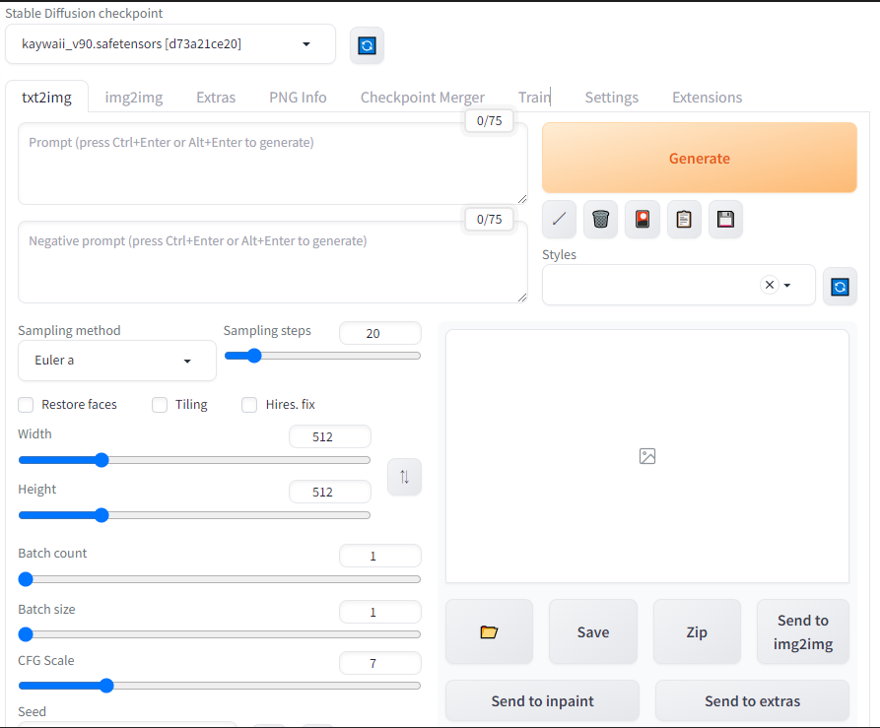
[stable-diffusion-webui]フォルダ内の[webui-user.bat]をダブルクリックすると、必要なライブラリのダウンロードが自動で始まり、プログラムが起動します。自動的に起動しない場合は、ブラウザのアドレスバーにhttp://127.0.0.1:7860と入力してください。
実運用では、なぜForge ClassicやComfyUIへの移行が必要なのか?
A1111本体は2024年7月のv1.10.0(最終タグv1.10.1)以降、事実上開発が凍結されており、FLUXやStable Diffusion 3.5、RTX 50シリーズGPUへの公式対応がありません。業務でこれらの新世代モデルを使う場合は、A1111互換で開発が継続している「Forge Classic」「reForge」、またはノードベースで最新モデルへの追従が速い「ComfyUI」への移行を検討してください。ComfyUIはメモリ効率が高く、VRAM 8GBクラスのGPUでもFLUXやSDXLを扱いやすい設計になっています。操作のわかりやすさを重視するならForge系、最新モデルへの追従速度を重視するならComfyUI、というのが選定の目安です。
実務運用に向けた最適化はどう行う?
起動した環境を、さらに実務の道具として調整します。
- xformers/SDPA最適化の有効化:webui-user.batを右クリックで編集し、COMMANDLINE_ARGSに–xformersを追記すると生成速度向上と消費VRAM削減が期待できます。近年はPyTorchのSDPA最適化が進み、–opt-sdp-attentionでも十分な速度が出る環境があります。
- モデル(Checkpoint)の選定:実務内容(写実、イラスト、設計図等)に応じたモデルを導入します。モデルごとのライセンス(CreativeML Open RAIL-M、Stability AI Community License等)を確認し、商用利用の可否を法務的視点でチェックすることが不可欠です。
知財防衛とコンプライアンスで注意すべき点は?
生成AIをビジネスで活用する場合、以下の2点は避けて通れません。
- 著作権リスクの管理:特定のクリエイターの画風を学習させたLoRAの利用や、既存の著作物をimg2imgで改変する行為は、法的・倫理的なリスクを孕みます。
- データの主権:ローカル環境であれば、自社の未発表製品や開発コードをプロンプトに含めても、それがAIの学習データとして再利用されることはありません。
この「攻め」と「守り」のバランスを考慮した運用指針の策定をおすすめします。
よくある質問
A1111はもう使わない方がいい?
操作を学ぶ入口としては依然として有効です。ただし本体開発は2024年7月から実質停止しており、FLUXやSD3.5、RTX 50シリーズに公式対応していないため、実運用ではForge Classic/reForge/ComfyUIへの移行を検討してください。
ComfyUIとForge、どちらを選ぶべき?
見慣れたUIで日本語情報に頼りながら移行したいならForge Classic/reForge、最新モデルへの追従速度とVRAM効率を優先するならComfyUIが選択肢になります。
生成した画像を商用利用してもいい?
使用するモデルのライセンス(CreativeML Open RAIL-M、Stability AI Community License等)によって条件が異なります。導入前に必ず各モデルのライセンス条項を確認してください。
まとめ:AIを「道具」から「資産」へ
自身の管理下にあるPCでAIを駆動させることは、技術者にとっての「思考の外部化」を加速させる第一歩です。まずはA1111で基礎を学び、実務で最新モデルを扱う段階になったらForge ClassicやComfyUIへ移行する——この2段構えで、安全かつ強力な環境を実装しましょう。